Jumat, 16 Oktober 2026

Cara Pasang TWRP 2.8.5.0 untuk JZ02_V30 MSM8916

TWRP 2.8.5.0 untuk JZ02V30 MSM8916

Assalamu Alaikum....
Bagi kamu yang punya perangkat JZ02V30 berbasis chipset MSM8916, artikel ini akan membahas cara memasang TWRP 2.8.5.0 di perangkat tersebut. Ada beberapa skenario yang perlu dipahami, terutama apakah perangkatmu sudah root atau belum.

Catatan penting: Untuk JZ02V30 yang belum root, flash recovery harus via EDL/QDL. Jika flash via fastboot, ada pengguna yang menjelaskan bahwa fastboot stok di JZ02V30 ini memang tidak berfungsi sebagaimana mestinya — penjelasan lengkapnya bisa dibaca di referensi aboot UZ801 di GitHub.

Kondisi Awal Perangkat

1. Belum Root (Tanpa PC)

Jika kamu ingin melakukan root terlebih dahulu tanpa PC, bisa membaca panduan berikut:

👉 Cara Root H760R MSM8916 Versi Board JZ02_V30

Atau jika ingin root dengan bantuan PC, silakan cari artikel lain di internet yang membahas root jz02_v30 MSM8916 via PC.

2. Belum Root (Via Fastboot)

Untuk yang belum root, flash recovery via fastboot tidak akan berhasil karena fastboot stok pada JZ02V30 tidak berfungsi semestinya. Solusi fastboot yang berhasil mengharuskan aboot diflash ke stok aboot milik UZ801, yang pada akhirnya tetap harus menggunakan Program EDL/QDL. Detail teknis dan pengalaman pengguna terkait hal ini dapat dilihat di referensi aboot UZ801 (ardiesan/JZ02_V30).

3. Sudah Root

Jika JZ02V30 kamu sudah root, kamu bisa langsung mengikuti langkah-langkah di bawah ini untuk memasang TWRP 2.8.5.0.


Langkah Pemasangan TWRP 2.8.5.0 (Sudah Root)

Langkah 1 — Unduh TWRP

Unduh file TWRP 2.8.5.0 untuk JZ02V30 melalui tautan berikut:

⬇ Unduh Twrp2850-jz02v30

Setelah diunduh, ekstrak file zip tersebut untuk mendapatkan file jz02v30-twrp2850.img.

Langkah 2 — Masuk ke ADB Shell

Masuk ke ADB shell menggunakan PC, atau gunakan ADBify jika tanpa PC.

Jalankan perintah berikut untuk memflash recovery:

dd if=/sdcard/jz02v30-twrp2850.img of=/dev/block/mmcblk0p26

Atau bisa juga menggunakan perintah alternatif berikut:

cat /sdcard/jz02v30-twrp2850.img > /dev/block/mmcblk0p26

Setelah itu, jalankan perintah sync untuk memastikan semua data tertulis dengan benar, lalu reboot recovery.

Langkah 3 — Install ZIP via TWRP (Opsional)

Jika kamu ingin menginstall file zip (misalnya mysu.zip untuk root), gunakan perintah berikut di TWRP:

twrp install /sdcard/mysu.zip

Ringkasan Perintah

# Flash TWRP via ADB Shell dd if=/sdcard/jz02v30-twrp2850.img of=/dev/block/mmcblk0p26 # Alternatif cat /sdcard/jz02v30-twrp2850.img > /dev/block/mmcblk0p26 # Sync dan reboot sync reboot recovery # Install zip via TWRP twrp install /sdcard/mysu.zip
⚠ Disclaimer: Jika terjadi kerusakan pada perangkat, kami tidak bertanggung jawab. Anda sudah tahu risikonya, kan? Lakukan dengan hati-hati dan pastikan semua langkah dipahami sebelum eksekusi.

Selasa, 13 Oktober 2026

Cara Root msm8916 versi Board JZ02_V30 Tanpa PC

Cara Root UFI – JZ02_V30 Tanpa PC

Panduan lengkap root dongle MSM8916 via Termux + ADB, tanpa komputer.

Assalamu'alaikum wr. wb.

Kali ini kita bahas cara root UFI khusus (board JZ02_V30) sepenuhnya dari HP Android, tanpa PC. Semua bahan sudah saya siapkan, tinggal ikuti langkahnya.

UFI JZ02 V30


Persyaratan

🔧 Hardware

  1. HP yang mendukung OTG
  2. Kabel USB OTG
  3. HP 32-bit (opsional — sudah ada patch boot dari saya)
  4. UFI JZ02_V30 yang akan di-root

💻 Software / Aplikasi

  1. QDL — cara pasang di Termux bisa dilihat di qdl-termux-no-root
  2. Di sarankan patch boot sendiri (gunakan di android 32bit): stock boot jz02_v30 & Magisk v22.1.apk
  3. Boot busybox / su patched 2.82 chainfire.
  4. Atau patched magisk 22.1 boot jz02v30
  5. prog_emmc_firehose_8916.mbn.zip
  6. rawprogram0_boot_only.xml

Eksekusi

1. Buka Termux yang sudah terinstall QDL. Izinkan jika ada notifikasi.

2. Salin bahan root ke home Termux:

cp /path/download/bootMagisk221-jz02v30.img ./boot.bin

cp /path/download/rawprogram0_boot_only.xml ./

cp prog_emmc_firehose_8916.mbn ./

sleep 2

chmod 0644 *.bin

chmod 0644 *.mbn

chmod 0644 *.xml

Catatan: jangan tutup Termux selama proses.

3. Hubungkan JZ02_V30 ke kabel OTG yang sudah tercolok ke HP. Tunggu beberapa saat.

4. Buka ADBify, pastikan adb devices menampilkan output device. Lalu:

adb reboot edl

5. Kembali ke Termux, jalankan:

qdl --storage emmc prog_emmc_firehose_8916.mbn rawprogram0_boot_only.xml

Jika muncul output berikut ini, artinya flash boot sukses:

[PROGRAM] flashed "boot" successfully at 8192kB/s

LOG: start 396384, num 32768

LOG: Finished sector address 429152

Biarkan perangkat reboot otomatis.

6. Saat pertama kali masuk shell, mungkin su masih permission denied. Itu normal, karena APK Magisk belum terpasang di UFI.

Masuk ADBify lagi, salin APK Magisk ke perangkat:

adb push /sdcard/Download/magisk.apk /sdcard/m.apk

adb shell pm install /sdcard/m.apk

Nama file sengaja disingkat agar proses lebih cepat.

Lalu reboot.

7. Buka Magisk di UFI melalui ADBify:

adb shell am start com.topjohnwu.magisk/.core.SplashActivity

Ambil screenshot dan tarik ke HP:

adb shell screencap /sdcard/ss.png

adb pull /sdcard/ss.png /sdcard/ys.png

Home Magisk JZ02 V30

8. Cari koordinat ikon perisai. Upload gambar ke image-coords, catat angkanya, x dan y adalah angka yang didapat, masukkan dengan perintah, sesuaikan X dan Y:

adb shell input tap x y

Ulangi screencap → pull → lihat gambar → cari koordinat → tap, sampai tampilannya seperti ini:

Shell belum diizinkan Shell sudah diizinkan

Setelah toggle Shell aktif (biru), root sudah berhasil.


Disclaimer: Jika terjadi kerusakan pada JZ02_V30, itu di luar tanggung jawab saya. Lakukan dengan hati-hati dan pahami risikonya.

Semoga beruntung. 🚀

Credit:
https://github.com/itz-termux-dev https://github.com/vaclaj

Jumat, 02 Oktober 2026

OpenWrt 18.06.9 - TPlink wr841n v9 - custom build

Cara Flash TP-Link WR841N V9 ke OpenWrt 18.06.9 — WiFi Langsung Aktif (gibran-net)

Panduan lengkap flashing router TP-Link TL-WR841N/ND versi 9 ke firmware OpenWrt 18.06.9 (varian ar71xx/tiny). Firmware ini sudah dikonfigurasi dengan WiFi langsung aktif — jadi Anda tidak perlu colok kabel LAN ke PC lagi hanya untuk mengaktifkan WiFi. Setelah flash selesai, router langsung memancarkan sinyal WiFi dengan SSID gibran-net.

📥 Link Download Firmware

Klik tombol di bawah untuk mengunduh firmware:

URL firmware:
https://yadisupri.cloud-ip.cc/firmware/router/wr841v9/openwrt-18.06.9-ar71xx-tiny-tl-wr841-v9-squashfs.zip


📦 Pilih File Firmware yang Tepat: factory.bin vs sysupgrade.bin

Di dalam file zip yang Anda unduh, biasanya terdapat dua file firmware. Pilih sesuai kondisi router Anda saat ini:

File Digunakan Saat Keterangan
factory.bin (atau *factory*.bin) Router masih pakai firmware bawaan TP-Link (stock firmware) Digunakan untuk flash pertama kali dari TP-Link original ke OpenWrt. Formatnya sudah disesuaikan agar diterima oleh bootloader TP-Link.
sysupgrade.bin (atau *sysupgrade*.bin) Router sudah menjalankan OpenWrt / LEDE (versi apa pun) Digunakan untuk upgrade dari OpenWrt/LEDE lama ke versi baru, atau flashing ulang saat sudah di OpenWrt/LEDE. Bisa lewat LuCI (System → Backup/Flash Firmware) atau via SSH sysupgrade.

🔑 Ringkasan Simpel:

  • Masih bawaan TP-Link → pakai factory.bin
  • Sudah OpenWrt / LEDE → pakai sysupgrade.bin

⚠️ Salah pilih file = flash gagal atau router brick! Pastikan cek dulu firmware yang sedang berjalan di router Anda sebelum memilih.


📶 Kredensial WiFi Default (Setelah Flash)

  • SSID: gibran-net
  • Password: internet..
  • ✅ WiFi langsung aktif setelah flash — tidak perlu colok LAN ke PC untuk mengaktifkan!

✅ Keunggulan Firmware Ini

  • WiFi sudah aktif — SSID gibran-net langsung terdeteksi setelah flash
  • Tidak perlu LAN ke PC — cukup sambungkan ke WiFi gibran-net untuk akses LuCI
  • Basis OpenWrt 18.06.9 stabil & ringan (varian ar71xx/tiny untuk flash 4MB)
  • LuCI web interface, OpenVPN, DDNS, UPnP, QoS/SQM siap pakai
  • Tersedia factory.bin dan sysupgrade.bin — fleksibel untuk flash pertama atau upgrade

⚠️ PERINGATAN KERAS — BACA DULU!

Flashing firmware berisiko brick (router mati total). Pastikan model dan versi router Anda tepat: TP-Link TL-WR841N/ND V9. Jangan gunakan firmware untuk V8, V10, V11, atau versi lain — akan menyebabkan kerusakan permanen.


📋 Persiapan Sebelum Flash

Alat yang Dibutuhkan

  • Router TP-Link TL-WR841N/ND V9 (cek stiker di bawah perangkat)
  • Kabel Ethernet (LAN) — hanya untuk proses flash awal
  • Komputer/Laptop dengan port LAN
  • File firmware dari link download di atas
  • Aplikasi TFTP Server (jika metode web gagal)

Langkah Awal

  1. Ekstrak file zip yang sudah diunduh. Akan muncul dua file: factory.bin dan sysupgrade.bin.
  2. Cek versi router di stiker bawah perangkat — pastikan tertulis Ver: 9.0 atau V9.
  3. Cek firmware yang sedang berjalan:
    • Jika masih tampilan TP-Link original (biru/hijau) → gunakan factory.bin
    • Jika sudah tampilan LuCI/OpenWrt/LEDE → gunakan sysupgrade.bin
  4. Backup konfigurasi router lama (opsional, tidak akan tersimpan setelah flash).

🚀 Metode 1A: Flash dari Firmware Bawaan TP-Link (pakai factory.bin)

Langkah 1: Hubungkan Komputer ke Router

  • Sambungkan kabel Ethernet dari komputer ke salah satu port LAN (kuning) di router.
  • Jangan gunakan koneksi Wi-Fi untuk proses flashing.

Langkah 2: Akses Halaman Admin Router

  • Buka browser, ketik: http://192.168.0.1 atau http://192.168.1.1
  • Login dengan:
    • Username: admin
    • Password: admin (atau sesuai yang Anda atur)

Langkah 3: Upload factory.bin

  1. Masuk ke menu System Tools → Firmware Upgrade.
  2. Klik Browse, pilih file factory.bin (BUKAN sysupgrade.bin).
  3. Klik Upgrade.
  4. JANGAN matikan router atau cabut kabel selama proses (2–5 menit).

Langkah 4: Akses OpenWrt via WiFi gibran-net

💡 Tidak perlu colok LAN ke PC lagi! Setelah router restart, WiFi gibran-net akan langsung aktif. Cukup sambungkan laptop/HP ke WiFi tersebut, lalu akses LuCI.

  • Cari WiFi dengan nama gibran-net di perangkat Anda.
  • Masukkan password: internet..
  • Buka browser, akses: http://192.168.1.1
  • Login:
    • Username: root
    • Password: (kosongkan, langsung Enter)

🚀 Metode 1B: Flash dari OpenWrt/LEDE Lama (pakai sysupgrade.bin)

Gunakan metode ini jika router sudah menjalankan OpenWrt / LEDE (versi apa pun) dan ingin upgrade/flash ulang ke OpenWrt 18.06.9.

Langkah 1: Akses LuCI Router

  • Sambungkan ke router (LAN atau WiFi yang sedang aktif).
  • Buka browser, akses http://192.168.1.1 (atau IP router Anda).
  • Login sebagai root.

Langkah 2: Upload sysupgrade.bin via LuCI

  1. Masuk ke menu System → Backup / Flash Firmware.
  2. Di bagian Flash new firmware image, klik Choose File.
  3. Pilih file sysupgrade.bin (BUKAN factory.bin).
  4. Hilangkan centang "Keep settings" jika ingin konfigurasi bersih dari awal.
  5. Klik Flash image... → konfirmasi.
  6. Tunggu proses selesai — router akan reboot otomatis.

Langkah 3: Alternatif via SSH (Command Line)

Upload file sysupgrade.bin ke router via SCP, lalu jalankan:

sysupgrade -n /tmp/sysupgrade.bin

Keterangan:

  • -n = jangan simpan konfigurasi lama (fresh install). Hilangkan -n jika ingin menyimpan setelan.
  • File harus berada di /tmp untuk menghindari masalah memori.

Langkah 4: Akses OpenWrt via WiFi gibran-net

  • Sambungkan perangkat ke WiFi gibran-net dengan password internet...
  • Akses http://192.168.1.1 dengan login root tanpa password.

🛠️ Metode 2: Flash via TFTP (Jika Web Gagal)

Jika web interface TP-Link menolak file firmware (sering pada firmware terkunci), gunakan metode TFTP dengan factory.bin.

Langkah 1: Persiapkan TFTP Server

  1. Download aplikasi TFTP Server (seperti tftpd32 atau tftpd64).
  2. Letakkan file factory.bin di folder yang sama dengan aplikasi TFTP.
  3. Rename file firmware menjadi: wr841nv9_tp_recovery.bin

Langkah 2: Konfigurasi Jaringan Komputer

Set IP address komputer secara manual:

  • IP: 192.168.0.66
  • Subnet Mask: 255.255.255.0
  • Gateway: 192.168.0.1

Langkah 3: Masuk ke Recovery Mode

  1. Matikan router.
  2. Tekan dan tahan tombol Reset di belakang router.
  3. Nyalakan router sambil tetap menahan tombol Reset.
  4. Tunggu 10–15 detik hingga LED berkedip cepat, lalu lepaskan tombol Reset.

Langkah 4: Transfer Firmware

  • TFTP server akan otomatis mendeteksi permintaan dari router dan mengirimkan file firmware.
  • Tunggu hingga proses selesai (LED berhenti berkedip atau berubah pola).
  • Router akan restart otomatis.

Langkah 5: Akses OpenWrt via WiFi gibran-net

  • Sambungkan perangkat ke WiFi gibran-net dengan password internet...
  • Akses http://192.168.1.1 dengan login root tanpa password.

⚙️ Konfigurasi Awal Setelah Flash

1. Set Password Root

# Via SSH atau menu System → Administration
passwd

2. Konfigurasi Koneksi Internet

  • Masuk ke Network → Interfaces
  • Edit interface WAN sesuai tipe koneksi ISP (DHCP, PPPoE, Static IP, dll)

3. Ganti SSID / Password WiFi (Opsional)

WiFi sudah aktif dengan SSID gibran-net dan password internet... Jika ingin mengganti:

  • Masuk ke Network → Wireless
  • Klik Edit pada radio yang tersedia
  • Ubah ESSID dan password sesuai keinginan
  • Klik Save & Apply

4. Ubah IP LAN (Opsional)

Jika IP modem/ISP juga 192.168.1.1, ubah IP LAN router:

  • Network → Interfaces → LAN → Edit
  • Ubah IPv4 address menjadi 192.168.0.1 atau lainnya
  • Save & Apply

🔧 Troubleshooting

Masalah Solusi
Web interface menolak firmware Pastikan pakai factory.bin (jika masih TP-Link) atau sysupgrade.bin (jika sudah OpenWrt). Bisa juga pakai metode TFTP.
Flash gagal / error "invalid image" File tertukar. Cek apakah Anda pakai factory/sysupgrade yang sesuai kondisi router.
WiFi gibran-net tidak muncul Tunggu 1–2 menit setelah flash; lakukan hard reset (tekan Reset 10 detik saat menyala)
Tidak bisa akses 192.168.1.1 Pastikan terhubung ke WiFi gibran-net; hard reset router
Router tidak mau boot Gunakan TFTP recovery mode (tekan Reset saat menyalakan) dengan factory.bin
Lupa password WiFi Default: internet.. — atau hard reset untuk kembali ke default

📝 Catatan Penting

  • OpenWrt 18.06.9 adalah rilis stabil dari proyek OpenWrt (varian ar71xx/tiny).
  • Firmware dioptimalkan untuk router dengan flash 4MB — tidak bisa menginstall paket tambahan via opkg.
  • Firmware ini hanya mengaktifkan WiFi (SSID gibran-net) — tanpa tambahan paket seperti relayd.
  • WiFi default: SSID gibran-net / password internet...
  • factory.bin = untuk flash pertama dari firmware bawaan TP-Link.
  • sysupgrade.bin = untuk upgrade dari OpenWrt/LEDE yang sudah terpasang.
  • Fitur tersedia: LuCI, OpenVPN, Dynamic DNS, UPnP, QoS/SQM.
  • Setelah flash, segera ganti password root dan password WiFi untuk keamanan.

Sumber: Dokumentasi komunitas OpenWrt untuk TP-Link TL-WR841N/ND v9. Firmware custom dengan WiFi auto-aktif — SSID gibran-net.

Lede 17.01.7 - TPlink wr841n v9 - Custom Build

Cara Flash TP-Link WR841N V9 ke LEDE 17.01.7 — WiFi Langsung Aktif (gibran-net)

Panduan lengkap flashing router TP-Link TL-WR841N/ND versi 9 ke firmware LEDE 17.01.7. Firmware ini sudah dimodifikasi dengan relayd dan WiFi langsung aktif — jadi Anda tidak perlu colok kabel LAN ke PC lagi hanya untuk mengaktifkan WiFi. Setelah flash selesai, router langsung memancarkan sinyal WiFi dengan SSID gibran-net.

📥 Link Download Firmware

Klik tombol di bawah untuk mengunduh firmware:

URL firmware:
https://yadisupri.cloud-ip.cc/firmware/router/wr841v9/opwrt-wr841v9-lede17017.zip


📦 Pilih File Firmware yang Tepat: factory.bin vs sysupgrade.bin

Di dalam file zip yang Anda unduh, biasanya terdapat dua file firmware. Pilih sesuai kondisi router Anda saat ini:

File Digunakan Saat Keterangan
factory.bin (atau *factory*.bin) Router masih pakai firmware bawaan TP-Link (stock firmware) Digunakan untuk flash pertama kali dari TP-Link original ke OpenWrt/LEDE. Formatnya sudah disesuaikan agar diterima oleh bootloader TP-Link.
sysupgrade.bin (atau *sysupgrade*.bin) Router sudah menjalankan OpenWrt / LEDE (versi apa pun) Digunakan untuk upgrade dari OpenWrt/LEDE lama ke versi baru, atau flashing ulang saat sudah di OpenWrt/LEDE. Bisa lewat LuCI (System → Backup/Flash Firmware) atau via SSH sysupgrade.

🔑 Ringkasan Simpel:

  • Masih bawaan TP-Link → pakai factory.bin
  • Sudah OpenWrt / LEDE → pakai sysupgrade.bin

⚠️ Salah pilih file = flash gagal atau router brick! Pastikan cek dulu firmware yang sedang berjalan di router Anda sebelum memilih.


📶 Kredensial WiFi Default (Setelah Flash)

  • SSID: gibran-net
  • Password: internet..
  • ✅ WiFi langsung aktif setelah flash — tidak perlu colok LAN ke PC untuk mengaktifkan!

✅ Keunggulan Firmware Ini

  • relayd sudah include — siap untuk konfigurasi WiFi relay/repeater
  • WiFi langsung aktif — SSID gibran-net langsung terdeteksi setelah flash
  • Tidak perlu LAN ke PC — cukup sambungkan ke WiFi gibran-net untuk akses LuCI
  • Basis LEDE 17.01.7 stabil & ringan untuk flash 4MB
  • LuCI web interface, OpenVPN, DDNS, UPnP, QoS/SQM siap pakai
  • Tersedia factory.bin dan sysupgrade.bin — fleksibel untuk flash pertama atau upgrade

⚠️ PERINGATAN KERAS — BACA DULU!

Flashing firmware berisiko brick (router mati total). Pastikan model dan versi router Anda tepat: TP-Link TL-WR841N/ND V9. Jangan gunakan firmware untuk V8, V10, V11, atau versi lain — akan menyebabkan kerusakan permanen.


📋 Persiapan Sebelum Flash

Alat yang Dibutuhkan

  • Router TP-Link TL-WR841N/ND V9 (cek stiker di bawah perangkat)
  • Kabel Ethernet (LAN) — hanya untuk proses flash awal
  • Komputer/Laptop dengan port LAN
  • File firmware dari link download di atas
  • Aplikasi TFTP Server (jika metode web gagal)

Langkah Awal

  1. Ekstrak file zip yang sudah diunduh. Akan muncul dua file: factory.bin dan sysupgrade.bin.
  2. Cek versi router di stiker bawah perangkat — pastikan tertulis Ver: 9.0 atau V9.
  3. Cek firmware yang sedang berjalan:
    • Jika masih tampilan TP-Link original (biru/hijau) → gunakan factory.bin
    • Jika sudah tampilan LuCI/OpenWrt/LEDE → gunakan sysupgrade.bin
  4. Backup konfigurasi router lama (opsional, tidak akan tersimpan setelah flash).

🚀 Metode 1A: Flash dari Firmware Bawaan TP-Link (pakai factory.bin)

Langkah 1: Hubungkan Komputer ke Router

  • Sambungkan kabel Ethernet dari komputer ke salah satu port LAN (kuning) di router.
  • Jangan gunakan koneksi Wi-Fi untuk proses flashing.

Langkah 2: Akses Halaman Admin Router

  • Buka browser, ketik: http://192.168.0.1 atau http://192.168.1.1
  • Login dengan:
    • Username: admin
    • Password: admin (atau sesuai yang Anda atur)

Langkah 3: Upload factory.bin

  1. Masuk ke menu System Tools → Firmware Upgrade.
  2. Klik Browse, pilih file factory.bin (BUKAN sysupgrade.bin).
  3. Klik Upgrade.
  4. JANGAN matikan router atau cabut kabel selama proses (2–5 menit).

Langkah 4: Akses LEDE via WiFi gibran-net

💡 Tidak perlu colok LAN ke PC lagi! Setelah router restart, WiFi gibran-net akan langsung aktif. Cukup sambungkan laptop/HP ke WiFi tersebut, lalu akses LuCI.

  • Cari WiFi dengan nama gibran-net di perangkat Anda.
  • Masukkan password: internet..
  • Buka browser, akses: http://192.168.1.1
  • Login:
    • Username: root
    • Password: (kosongkan, langsung Enter)

🚀 Metode 1B: Flash dari OpenWrt/LEDE Lama (pakai sysupgrade.bin)

Gunakan metode ini jika router sudah menjalankan OpenWrt / LEDE (versi apa pun) dan ingin upgrade/flash ulang ke LEDE 17.01.7.

Langkah 1: Akses LuCI Router

  • Sambungkan ke router (LAN atau WiFi yang sedang aktif).
  • Buka browser, akses http://192.168.1.1 (atau IP router Anda).
  • Login sebagai root.

Langkah 2: Upload sysupgrade.bin via LuCI

  1. Masuk ke menu System → Backup / Flash Firmware.
  2. Di bagian Flash new firmware image, klik Choose File.
  3. Pilih file sysupgrade.bin (BUKAN factory.bin).
  4. Hilangkan centang "Keep settings" jika ingin konfigurasi bersih dari awal.
  5. Klik Flash image... → konfirmasi.
  6. Tunggu proses selesai — router akan reboot otomatis.

Langkah 3: Alternatif via SSH (Command Line)

Upload file sysupgrade.bin ke router via SCP, lalu jalankan:

sysupgrade -n /tmp/sysupgrade.bin

Keterangan:

  • -n = jangan simpan konfigurasi lama (fresh install). Hilangkan -n jika ingin menyimpan setelan.
  • File harus berada di /tmp untuk menghindari masalah memori.

Langkah 4: Akses LEDE via WiFi gibran-net

  • Sambungkan perangkat ke WiFi gibran-net dengan password internet...
  • Akses http://192.168.1.1 dengan login root tanpa password.

🛠️ Metode 2: Flash via TFTP (Jika Web Gagal)

Jika web interface TP-Link menolak file firmware (sering pada firmware terkunci), gunakan metode TFTP dengan factory.bin.

Langkah 1: Persiapkan TFTP Server

  1. Download aplikasi TFTP Server (seperti tftpd32 atau tftpd64).
  2. Letakkan file factory.bin di folder yang sama dengan aplikasi TFTP.
  3. Rename file firmware menjadi: wr841nv9_tp_recovery.bin

Langkah 2: Konfigurasi Jaringan Komputer

Set IP address komputer secara manual:

  • IP: 192.168.0.66
  • Subnet Mask: 255.255.255.0
  • Gateway: 192.168.0.1

Langkah 3: Masuk ke Recovery Mode

  1. Matikan router.
  2. Tekan dan tahan tombol Reset di belakang router.
  3. Nyalakan router sambil tetap menahan tombol Reset.
  4. Tunggu 10–15 detik hingga LED berkedip cepat, lalu lepaskan tombol Reset.

Langkah 4: Transfer Firmware

  • TFTP server akan otomatis mendeteksi permintaan dari router dan mengirimkan file firmware.
  • Tunggu hingga proses selesai (LED berhenti berkedip atau berubah pola).
  • Router akan restart otomatis.

Langkah 5: Akses LEDE via WiFi gibran-net

  • Sambungkan perangkat ke WiFi gibran-net dengan password internet...
  • Akses http://192.168.1.1 dengan login root tanpa password.

⚙️ Konfigurasi Awal Setelah Flash

1. Set Password Root

# Via SSH atau menu System → Administration
passwd

2. Konfigurasi Koneksi Internet

  • Masuk ke Network → Interfaces
  • Edit interface WAN sesuai tipe koneksi ISP (DHCP, PPPoE, Static IP, dll)

3. Ganti SSID / Password WiFi (Opsional)

WiFi sudah aktif dengan SSID gibran-net dan password internet... Jika ingin mengganti:

  • Masuk ke Network → Wireless
  • Klik Edit pada radio yang tersedia
  • Ubah ESSID dan password sesuai keinginan
  • Klik Save & Apply

4. Setup Relay / Repeater dengan relayd

💡 relayd sudah terinstall — Anda tinggal mengonfigurasi via LuCI atau SSH untuk mode WiFi relay/repeater.

Langkah umum setup relayd:

  1. Buat interface wwan (client) yang terhubung ke WiFi sumber.
  2. Buat interface stabridge menggunakan protokol relay.
  3. Gabungkan lan dan wwan ke dalam stabridge.
  4. Aktifkan relayd untuk meneruskan paket antara kedua interface.
# Contoh via SSH
uci set network.wwan=interface
uci set network.wwan.proto='dhcp'
uci set network.stabridge=interface
uci set network.stabridge.proto='relay'
uci set network.stabridge.network='lan wwan'
uci commit network
/etc/init.d/network restart

5. Ubah IP LAN (Opsional)

Jika IP modem/ISP juga 192.168.1.1, ubah IP LAN router:

  • Network → Interfaces → LAN → Edit
  • Ubah IPv4 address menjadi 192.168.0.1 atau lainnya
  • Save & Apply

🔧 Troubleshooting

Masalah Solusi
Web interface menolak firmware Pastikan pakai factory.bin (jika masih TP-Link) atau sysupgrade.bin (jika sudah OpenWrt). Bisa juga pakai metode TFTP.
Flash gagal / error "invalid image" File tertukar. Cek apakah Anda pakai factory/sysupgrade yang sesuai kondisi router.
WiFi gibran-net tidak muncul Tunggu 1–2 menit setelah flash; lakukan hard reset (tekan Reset 10 detik saat menyala)
Tidak bisa akses 192.168.1.1 Pastikan terhubung ke WiFi gibran-net; hard reset router
Router tidak mau boot Gunakan TFTP recovery mode (tekan Reset saat menyalakan) dengan factory.bin
Lupa password WiFi Default: internet.. — atau hard reset untuk kembali ke default

📝 Catatan Penting

  • LEDE 17.01.7 adalah versi stabil dari proyek LEDE (sekarang merger dengan OpenWrt).
  • Firmware dioptimalkan untuk router dengan flash 4MB — tidak bisa menginstall paket tambahan via opkg.
  • relayd sudah include — siap untuk mode WiFi relay/repeater.
  • WiFi default: SSID gibran-net / password internet...
  • factory.bin = untuk flash pertama dari firmware bawaan TP-Link.
  • sysupgrade.bin = untuk upgrade dari OpenWrt/LEDE yang sudah terpasang.
  • Fitur tersedia: LuCI, OpenVPN, Dynamic DNS, UPnP, QoS/SQM.
  • Setelah flash, segera ganti password root dan password WiFi untuk keamanan.

Sumber: Dokumentasi komunitas OpenWrt/LEDE untuk TP-Link TL-WR841N/ND v9. Firmware custom dengan relayd & WiFi auto-aktif — SSID gibran-net.

Kamis, 01 Oktober 2026

firmware tplink mr3420 v2 - openwrt 18.06.9 Custom Build

Unofficial

OpenWrt untuk TP-Link TL-MR3420 v2

Firmware kustom berbasis OpenWrt 18.06.9 — Atheros AR9341 rev 3

  • 🔧 Hardware: TP-Link TL-MR3420 v2 (Atheros AR9341 rev 3)
  • 💾 Firmware: OpenWrt 18.06.9 (r8077-7cbbab7246)
  • ⚙️ Kustom: Layout flash 8MB (dari asli 4MB), LuCI openwrt-18.06 branch
  • 📡 Penambahan: Interface 3G/4G modem, Tethering, Hilink secara default
  • 📶 WiFi: Aktif secara default
  • 📦 Busybox: Static
  • 🔁 Support: Wifi extender/relay
ℹ️ Info SSID dan Sandi: lihat di unduhan.
⬇️ Unduh Firmware

firmware tplink mr3420 v2 - openwrt/lede 17.01.7 Custom Build

Firmware OpenWrt/LEDE 17.01.7
untuk TP-Link MR3420 v2

Custom Build

Tested untuk flash 8MB.

Untuk flash 4MB kemungkinan tidak bisa.

Apa saja di firmware Custom build ini?

  1. Menambahkan paket-paket pendukung agar bisa koneksi dari USB modem dan Tethering dari HP Android.
  2. Menambahkan beberapa interface untuk modem-modem terkait.
  3. Wifi AP diaktifkan secara default. (Wifi aktif setelah reset).
  4. Untuk flash 8MB, anda bisa install paket dari situs resmi (tidak seperti firmware custom sebelah).
  5. SSID dan sandi wifi dapat dilihat pada bagian di bawah ini.
SSID
yadisupri.clou***p.cc
Sandi WiFi
internet

⚠️ Gunakan Telegram (bukan yang X) untuk mengunduh firmware.

⬇️ Download Firmware

Kamis, 13 Agustus 2026

Usb 4G UQ170C - MDM9607: Busybox 1.23.2 dan Sysvinit2.88 static build.

Unduh BusyBox & SysVinit · USB 4G

📦 BusyBox + SysVinit USB 4G · MDM9607

🔗 t.me/blackskull88_bot?start=Y29weV8tMTAwMzg2NzkzODUxNV84OThfODk4 ⬇️ Unduh
busybox 1.23.2 sysvinit 2.88 static build
📄 busybox 📄 init288 📁 customBbsysv3
⚡ Ekstrak & copy ke /data

🧩 Langkah instalasi via ADB / telnet

2. Ekstrak lalu copy ke /data via telnet/tftp atau adb
# adb push busybox /data
# adb push init288 /data
# adb push customBbsysv3 /data
# adb shell
3 Masuk ke direktori /data dan beri izin eksekusi
~ # cd /data
~ # chmod 0755 customBbsysv3
~ # mv init288 init
4. Jalankan sh customBbsysv3 sebanyak 4 kali setelah reboot
~ # sh customBbsysv3 
# ulangi perintah sebanyak 4x (setiap reboot)
→ karena berkas yang sedang berjalan tidak bisa diganti begitu saja
⟳ jalankan installasi setiap reboot = Total 4x
⚠️
Catatan: Proses ini untuk perangkat USB 4G mdm9607 UQ170C. Pastikan customBbsysv3 memiliki izin 0755 dan jalankan sh customBbsysv3 berulang (4x) agar perubahan diterapkan.
🛠️ busybox 1.23.2 · sysvinit 2.88 · static · #mdm9607

Selasa, 29 Juli 2025

Boot and System Files 4G Lte Modem Wifi - U07E

System Files UQ170E mdm9607 UFI 1.2


Product: Zbtlink
Brand: Zbtlink
Model: UQ170E
Device: Ufi modem Usb LTE wifi router
CPU: mdm9607
Wifi Soc: rtl8189es
Ram: 64MB
Nandflash: 256MB
OS: Openembeded linux router
Band: LTE: fdd b1,b3, b5, b7, b8, b20
tdd b38, b40, b41

Command info


Files Backup download non img files.
For permission and owner all files, dm telegram

Sabtu, 31 Mei 2025

Penguji Host Apa dimiliki server Cloudflare / multitester

Skrip untuk menguji apakah host/ip dimiliki oleh Cloudflare?

Skrip ini berguna untuk Anda yang biasa mencari bughost ISP memiliki cdn clouflare atau tidak.
Skrip digunakan pada Terminal termux dan atau MT-manager
Siapkan berkas text(.txt) berisi host/ip dipisahkan dengan newline.
contoh:
bughost1.com
bughost2.com
bughost3.com

simpan berkas dalam 1 folder dengan skrip checkCf-Ip-V2.0.sh
Di terminal termux/mt
bash checkCf-Ip-V2.0.sh berkasBughost.txt

Hasil akan di simpan ke dalam folder "HasilKeepAlive" format html,
Lalu buka dengan browser Chrome.
Sumber: Cf multitester Github
Itu Saja dulu. terima kasih.

Kamis, 25 April 2024

Movimax mv01 v16 firmware

Jika Anda sedang mencari mv1 v016 firmware, ada di bawah ini.
Unduhan (dengan dan tanpa PC).

Untuk v016. Setelah buka file .blf, hapus file yg tidak dicentang. Di Swdownloadernya.
Cara flash ada dalam arsip(Bahan flash)
password: 666sabrina
Link Langsung
Terima kasih.

Rabu, 20 Maret 2024

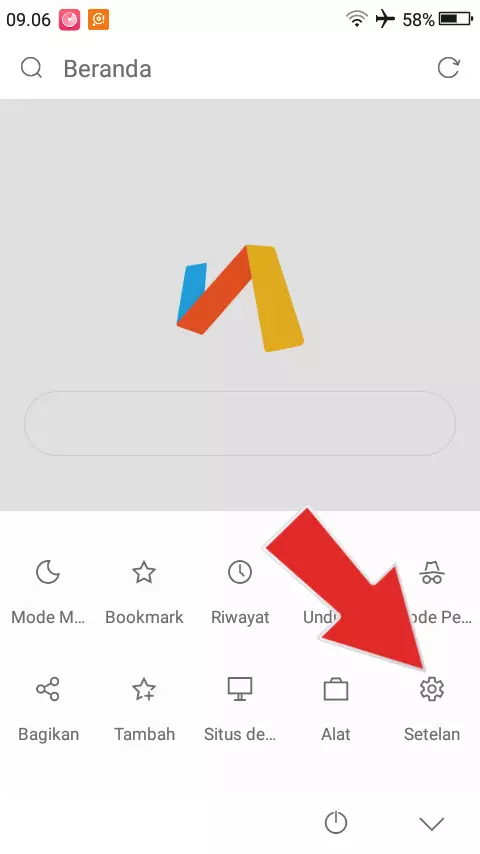
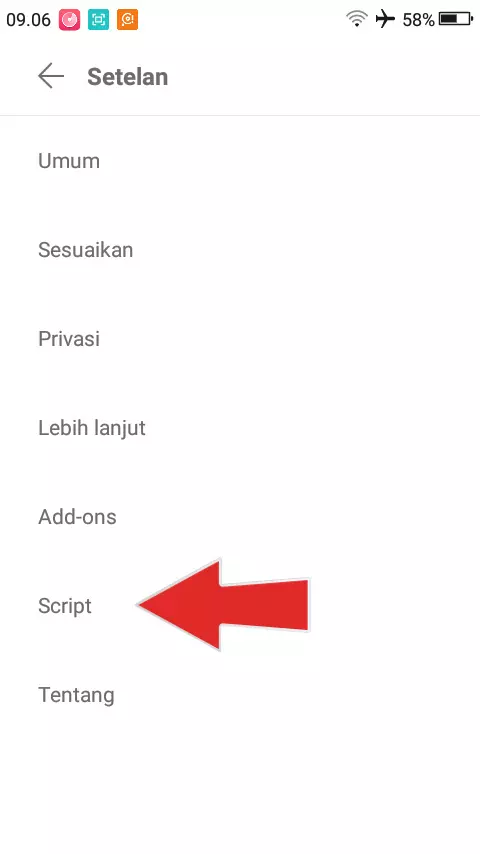
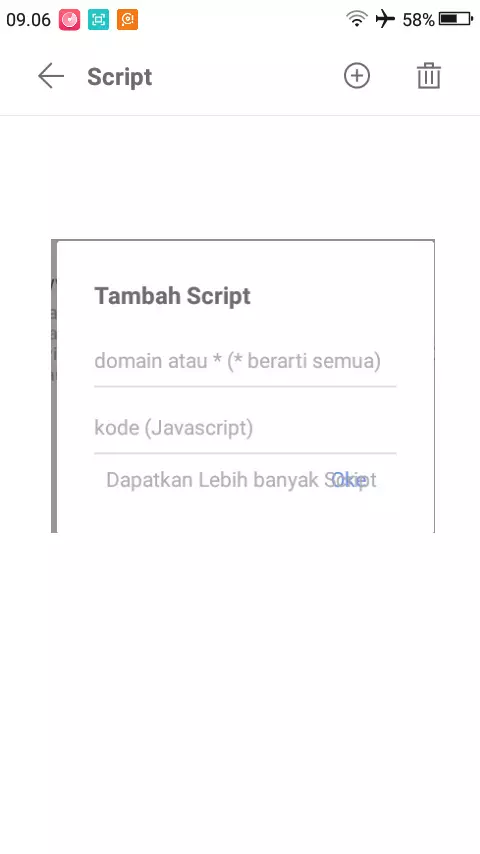
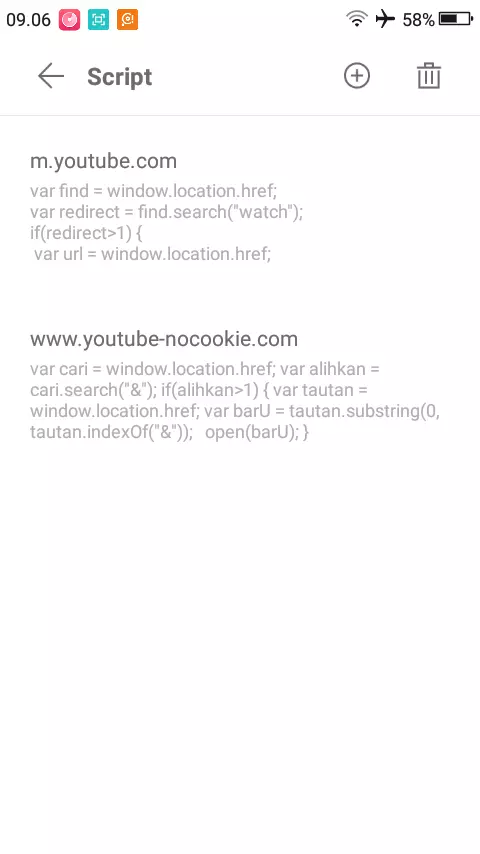
Cara Hapus Iklan YT tanpa Vanced dan Aplikasi Tuber Lainnya

Cara Hapus Iklan Youtube Tanpa Vanced dan Aplikasi Tuber lainnya.
Klik Thumbnail di bawah ini untuk melihat caranya.


Alternativ Yt Vanced.
Cari Vivaldi di Duckduckgo.
:::Beritahu ke penulis, jika berkas tidak tersedia/terhapus:::

Selasa, 19 Desember 2023

[MOD] AUT - Auto Usb Tethering Apk

aut

Mulai USB Tethering secara otomatis setiap kali Anda menghubungkan USB ke PC / Mac AUT - Auto USB Tether adalah aplikasi utilitas yang secara otomatis mengaktifkan fungsi USB Tethering Anda setiap kali Anda menghubungkan perangkat Anda ke PC / Mac melalui kabel Usb.

Gianluca Barbaro (Pengembang AUT): "Saya memutuskan untuk mengembangkan AUT setelah gagal mencoba 10+ aplikasi di Play Store yang mengklaim melakukan apa yang dilakukan oleh AUT.

Tidak ada yang berfungsi pada perangkat saya atau mereka terlalu rumit untuk digunakan.

Pengaktifan otomatis tethering Usb tidak didukung oleh sistem Android, jadi tidak mengherankan bahwa aplikasi itu tidak berfungsi.

Ini masalah rumit dari sudut pandang pengembang.

Dengan AUT saya mencoba pendekatan yang berbeda: deteksi otomatis dari parameter yang diperlukan.

Tidak dijamin dapat berfungsi di perangkat apa pun, tetapi pasti memiliki lebih banyak peluang daripada aplikasi dengan parameter hardcod. Cobalah!" AUT juga dapat menunjukkan lalu lintas jaringan USB In / Out saat ini dan (berupaya) menyembunyikan lalu lintas yang Anda tambatkan dari operator Anda.

AUT membutuhkan perangkat ROOTED agar dapat berjalan dengan baik.

Pada perangkat yang tidak di-rooting, Anda dapat menggunakan AUT hanya sebagai cara pintas ke layar Pengaturan Sistem Tethering dan untuk memonitor lalu lintas jaringan USB Anda.

 AUT melakukan yang terbaik untuk secara otomatis mendeteksi parameter yang diperlukan untuk dijalankan (mereka bervariasi tergantung pada Vendor, Model dan versi Android), tetapi itu tidak dijamin akan berhasil. Untuk memverifikasi apakah AUT bekerja pada perangkat Anda, pastikan terlebih dahulu bahwa:

1. Penambatan USB Anda berhasil bekerja saat diaktifkan secara manual dari pengaturan Sistem (Anda mungkin harus menginstal driver desktop);

 2. Sekali lagi, USB Tethering Anda harus sudah bekerja. AUT hanya mengotomatiskan aktivasi pada koneksi kabel dengan PC / Mac Anda;

 3. Perangkat Anda sudah di-root; 

4. Anda telah memberikan izin root ke AUT; 

5. AUT tidak mengingatkan Anda tentang tidak dapat secara otomatis mendeteksi parameter yang dibutuhkan;

 6. Anda telah mengaktifkan "AUTO USB TETHER ON" di AUT. Jika semua pemeriksaan di atas, (lepaskan dan sambungkan kembali) hubungkan perangkat Anda ke PC / Mac melalui kabel USB dan lihat apakah Penarikan USB aktif.

 Jika terjadi kegagalan, silakan kirim pesan email ke android@barbaro.it yang menunjukkan Vendor perangkat Anda, Model dan versi Android atau, lebih baik, gunakan fungsionalitas laporan otomatis dalam AUT (Menu-> Kirim laporan). 

Versi AUT yang Anda unduh dari Google Play Store berisi iklan dan akan memungkinkan 25 aktivasi tethering USB otomatis yang sukses: setelah itu Anda harus membeli lisensi dari dalam Aplikasi (Lisensi Menu-> Beli).

Setelah Anda membeli lisensi, iklan akan hilang dan Anda tidak lagi memiliki batas penggunaan.

Bantu tingkatkan AUT! Jika AUT tidak berfungsi dengan benar di perangkat Anda, Anda dapat mengirim laporan untuk membantu pengembang mendukung model perangkat Anda:

1. Secara manual aktifkan USB Tethering dari System Prefs;

2. Kembali ke AUT dan pilih Menu-> Kirim laporan;

3. Kirim laporan email yang dihasilkan. Pengembang mungkin menghubungi Anda untuk memiliki versi pengembangan yang diuji. Jika berhasil, Anda akan menerima kode Promosi gratis untuk membuka kunci AUT. Aktivasi yang berhasil sejauh ini: HUAWEI Y300-0100 (4.1.1)

FUTURA GRAFICA SPA MT-734G Actiive (4.4.2)

Lenovo A6020a40 (5.1.1)

 LGE LG-TP260 (7.0)

 LG-VS985 (7.1.2)

 Motorola Moto G (4) (7,0)

Defy + / MB526 (Android 4.4.4

 Satu ditambah A0001 (5.0.2)

A0001 (7.1.2)

Samung: GT-I8150 (4.2.2)

 GT-I9195 (4.4.2)

GT-I9505 (5.0.1)

GT-I9506 (6.0.1)

GT-I9300 (7.1.2)

GT-S7275R (4.2.2)

 SM-G935F (7.0) 

SM-G950F (7.0) 

SM-G955F (7.0) 

SM-J120A (6.0.1)

 SM-N900V (8.0) 

SM-N920C (6.0.1)

 SM-N910G (4.4.4) 

Sony C6603 (5.1.1) 

Xiaomi Redmi 4X (7.1.2)

 ZTE Blade Q Lux (4.4.4)

Mod fitur

* Tanpa Iklan

* Batas penggunaan tidak dibatasi lagi, karena jumlah Aktivasi Selalu pada angka 1, Walaupun Secara otomatis start/stop berkali-kali.

Password Unzip: zvryzaqy

Download AUT - Auto Usb tethering Mod

Rabu, 29 Maret 2023

TWRP 2.8.5.0 Untuk 4G USB Wifi Dongle - FY_UZ801_V2.1

beberapa hari yang lalu, Saya membeli 4G usb wifi dengan board fy_uz801_v2.1
dan Saya sedikit bermain di lingkungan sistem operasinya
Saya scan port yang terbuka
port yang terbuka 53,80,7628.
sedikit tentang perangkat

root@mylinux: # adb -s 0123456789ABCDEF shell
root@msm8916_32_512: # cat /system/build.prop
ro.build.id=UZ801
ro.build.display.id=V3.4.3
ro.build.version.incremental=eng..20220715
ro.build.version.sdk=19
ro.build.version.codename=REL
ro.build.version.release=4.4.4
ro.build.date=Fri Jul 15 16:04:28 CST 2022
ro.build.date.utc=1657872268
ro.build.type=userdebug
ro.build.user=
ro.build.host=be7be4acc41b
ro.build.tags=test-keys
ro.product.model=UZ801
ro.product.brand=qcom
ro.product.name=msm8916_32_512
ro.product.device=msm8916_32_512
ro.product.board=ALK
ro.product.cpu.abi=armeabi-v7a
ro.product.cpu.abi2=armeabi
ro.product.manufacturer=Qualcomm Technology
ro.product.locale.language=en
ro.product.locale.region=en_US
ro.wifi.channels=
ro.board.platform=msm8916
ro.build.product=msm8916_32_512
ro.build.description=msm8916_32_512-userdebug 4.4.4 KTU84P eng..20220715 test-keys
ro.build.fingerprint=qcom/msm8916_32_512/msm8916_32_512:4.4.4/KTU84P/eng..20220715:userdebug/test-keys
ro.build.characteristics=default
......
Lalu Saya memporting recovery dengan Twrp berdasar msm8916
hasilnya twrp adalah twrp2850-FY_UZ801_V2.1.img
Langkah-langkahnya:
Siapkan adb dan fastboot sesuai perangkat Anda.
Dalam kasus saya, Saya gunakan adb&fastboot arm
Kita langsung eksekusi.
1. Siapkan PC/Tv box Android / linux (terserah pake yg mana, asal terpasang adb fastboot dan drivernya).
2. Tancapkan 4G Usb ke port usb (pastikan di device manager terdeteksi android composite bla.../ di linux , ketik lsusb dgn output 05c6:90bx ).
3. Buka terminal cmd (kasus Saya, Saya memakai adb arm android)
 
root@mylinux: # adb -s 0123456789ABCDEF reboot bootloader
root@mylinux: # fastboot devices //memastikan perangkat fastboot telah terhubung
root@mylinux: # fastboot oem unlock // membuka bootloader jika dikunci
root@mylinux: # fastboot boot /folder_saya/twrp2850-FY_UZ801_V2.1.img // mencoba boot tanpa mem-flash partisinya (untuk percobaan jika takut softbrick)
root@mylinux: # fastboot flash recovery /folder_saya/twrp2850-FY_UZ801_V2.1.img // untuk flash recovery dengan twrp

Sekian, Cara pasang twrp di 4G USB wifi dongle (FY_UZ801_2.1)
Terima kasih.

Perhatian...!!


Penulis tidak bertanggung jawab pada kerusakan Perangkat Anda akiba artikel ini.